第一种方法,通过 Windows 11 安装助手进行本地升级。这种方法的优势在于,只要电脑运行的是Windows 10 2004及以上版本,并且能够联网,就能够直接升级。
一般第一个结果就是。打开页面之后,我们就能看到Windows 11安装助手这几个字,直接运行即可。它会自动检测硬件是否支持Windows 11,如果支持的话,点击接受并安装后,并在后台安装。如果软件提示需要检查兼容性,返回安装助手就可以进行下一步了。
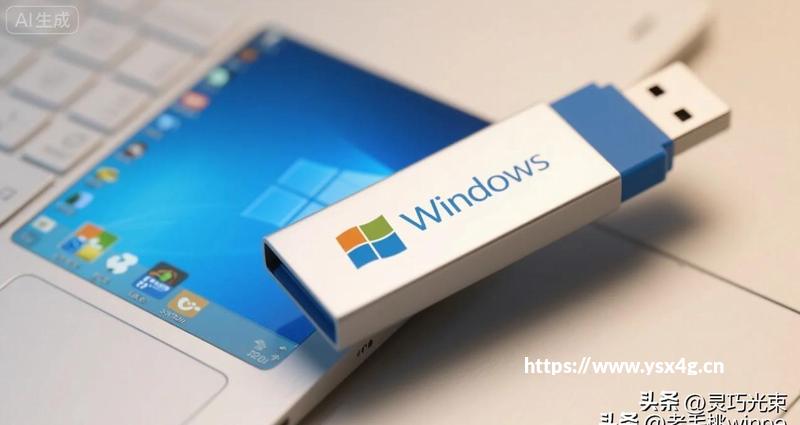
第二种方法,创建Windows 11系统U盘,这个过程相信大家都比较熟悉。通过第三方软件制作U盘启动盘不同,非常方便。
这时候大家需要准备一个容量至少8GB的U盘,并提前格式化。然后插入电脑后,根据提示选择系统的语言和版本,并选择U盘,大家只需要等待就可以了。一般情况下,30分钟左右就差不多了,当然这也与网络速度和U盘速度有关。
制作好系统U盘后,重启选择U盘启动,系统安装就会自动引导,下面就按照提示一步一步操作即可。
第三种方法,然后本地,或者通过PE安装,也能制作成系统U盘。
可以直接双击打开,或者解压到某个文件夹,点击setup.exe,它就会执行安装过程,这是大家比较熟悉的本地安装方法。除此之外,还可以制作PE或Ventoy,将镜像拷贝到U盘中,引导安装。也可以通过rufus等软件制作系统U盘。安装Windows 11 25H2的过程和前面的是一样的,这里就不赘述了。
上述三种方法的优势在于,均使用的是微软官方提供的工具,能够保证系统原汁原味。比较省心。特别是对于没有网盘会员的朋友来说,还是很方便的。
本站所有文章资讯、展示的图片素材等内容均为注册用户上传(部分报媒/平媒内容转载自网络合作媒体),仅供学习参考。
用户通过本站上传、发布的任何内容的知识产权归属用户或原始著作权人所有。如有侵犯您的版权,请联系我们反馈本站将在三个工作日内改正。


全部评论